"Cada día es una nueva oportunidad de cambiar tu vida"

sábado, 26 de abril de 2014

BÚSQUEDA AVANZADA EN PUBMED

Bienvenidos :)
Nuevamente contamos con el uso de PubMed pero ademas con una búsqueda mas avanzada, para esta búsqueda seguiremos los siguientes pasos:

1)En esta ocasión la búsqueda sera sobre La THS incrementa el riesgo de cáncer de mama en mujeres.

2)Antes de continuar, el tema que se buscara sera traducido en DeCS de esta manera: (Estrogen Replacement Therapy/adverse effects) (breast neoplasms)

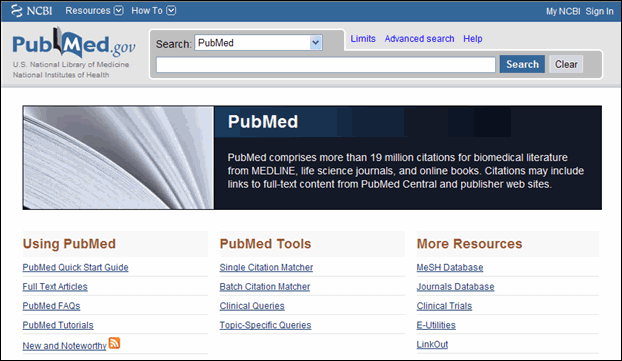
3)Ingresar a nuestro querido PubMed.

4)Ver en la barra de búsqueda la opción de: "búsqueda avanzada":


5)Luego de ingresar a busqueda avanzada ya podemos empezar a buscar sobre el tema que deseamos:


6)La búsqueda nos arrojara cierto numero de resultados, a eso le sumamos los filtros y el resultado serà el siguiente:


7)Todavía no acaba el asunto, ya que podemos abrir el archivo PDF que deseamos leer:


8)Por ultimo aquí dejo el enlace de mi búsqueda: Tratamiento hormonal sustitutivo y enfermedades cardiovasculares SUERTE :)


sábado, 19 de abril de 2014

Bùsqueda en PubMed con operadores Booleanos

Así como se utilizan distintos comandos y operadores para realizar una búsqueda eficaz en Google, también se pueden aplicar a la búsqueda en PubMed; de esa manera el resultado que buscamos lo obtendremos de una manera mas rápida y certera.
En esta ocasion utilizaremos los "Operadores Booleanos"

Los operadores booleanos localizan registros que contienen los términos coincidentes en uno de los campos especificados o en todos los campos especificados; para conectar palabras o frases entre más de un campo de texto, o utilizarlos para conectar palabras o frases dentro de un campo de texto.

En esta búsqueda, los que utilizaremos son:

  • Utilizar el operador AND para localizar registros que contengan todos los términos de búsqueda especificados. La biblioteca-e localiza registros que contengan todos los términos especificados.
  • Utilizar el operador OR para localizar registros que contengan cualquiera o todos los términos especificados. La biblioteca-e localiza registros que contengan el primer término o el segundo.
  • Utilizar el operador NOT para localizar registros que contengan el primer término de búsqueda pero no el segundo. La biblioteca-e localiza registros que contienen el primer término pero no el segundo.
Ya sabiendo estos previos conceptos podemos comenzar con la busqueda.

1)Ingresar a PubMed y ubicarnos en la barra de busqueda: 


2)Ingresar el tema del cual se desea investigar, asegurándonos que tengan los operadores necesarios:


3)Para poder obtener resultados mas precisos es necesaria la aplicación de filtros:

4)Con un poco de paciencia podremos dar con el resultado que buscamos:


5)Ya podemos abrir el archivo que hemos encontrado y contar con la información que necesitamos:


                                                        Suerte a todos, besitos :)


sábado, 12 de abril de 2014

Bùsqueda en PubMed

PubMed es un motor de búsqueda de libre acceso a la base de datos MEDLINE de citaciones y resúmenes de artículos de investigación biomédica. Ofrecido por la Biblioteca Nacional de Medicina de los Estados Unidos como parte de Entrez. MEDLINE tiene alrededor de 4800 revistas publicadas en Estados Unidos y en más de 70 países de todo el mundo desde 1966 hasta la actualidad.

Por ello es importante conocer los pasos a seguir para una búsqueda eficaz en esta página:

1)Para poder encontrar la información que nosotros los usuarios necesitamos, debemos buscar la información en un lenguaje que pueda ser entendido por la página; para ello lo ideal es traducir los términos que deseamos encontrar en la siguiente página:

Después de consultar la pagina DeCS se podrà traducir la informaciòn que necesitamos.

2)Luego de haber consultado los términos que deseamos utilizar para la búsqueda, podemos ingresar a la pagina de PubMed y consultar:


3)Como ejemplo, he tomado la búsqueda de cáncer de próstata, traducida como prostatic neoplasm.

4)Para obtener una busqueda mas precisa se pueden seleccionar distintos filtros que se acomoden a lo que necesitamos; como por ejemplo:


5)Ya con los resultados que obtengamos podremos estar mas informados en las cuestiones que necesitemos. Suerte :)


viernes, 11 de abril de 2014

Búsqueda en Google

Todo el mundo sabe escribir unas palabras en el cuadro de búsqueda de Google, y la mayor parte de las veces esto le basta para encontrar rápidamente lo que busca, pero en ocasiones la cosa se complica un poco, por lo que no está de más conocer unos cuantos comandos para afinar los resultados de estas búsquedas:

a)Búsqueda de frase exacta:
Buscar una frase completa sin exclusión. La frase se introduce entre 
comillas: 
“Manual de Excel” 

b)Forzar palabras:
Google no siempre toma en cuenta en sus búsquedas, algunos artículos o preposiciones 
(en español: ‘a’, ‘de’, ‘el’,… En inglés: ‘to’, ‘of’, ‘the’…) y se desea incluir estas palabras. 
Para considerar esas palabras se debe escribir el signo ‘+’delante de estas palabras:
Manual +de Excel 

c)Disyunción optativa: 
Se desea encontrar una determinada palabra u otra. 
Se usa ‘OR’ (o bien el símbolo | (Alt Gr+1): 
Manual Excel OR Word 

d)Filetype :
Busca un tipo de documento específico (.doc, .pdf, .xls, jpg, …) 
Se busca como: 
filetype:tipo_de_archivo (palabra clave)
filetype:doc Manual de Excel